関連ギャラリー作品


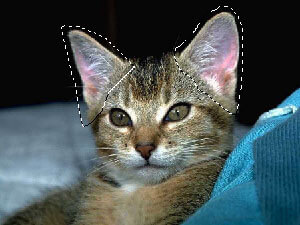 猫の画像の耳を投げ縄ツールで囲んで、女の子の画像にコピー&ペーストします。
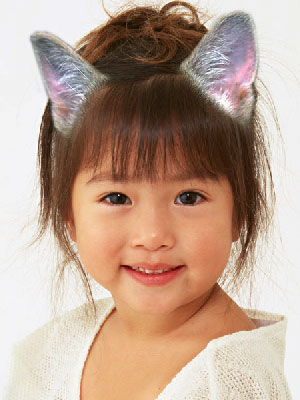 【編集→自由変形】でお好きな位置、大きさに加工します。
この耳のレイヤーにレイヤーマスクを作り、余分な背景などを消して、髪の毛になじませるようにします。消しゴムツールで消しても大丈夫です。
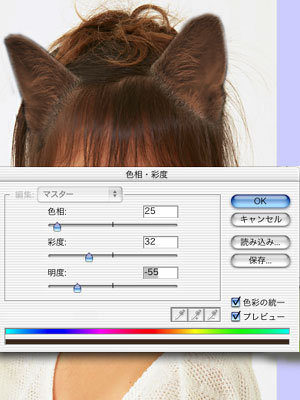 この耳のレイヤーの複製を作ります。
【イメージ→色調補正→色相・彩度】を選びます。「色彩の統一」にチェックを入れて、髪の毛の色に近くなるようにスライダを調節してください。
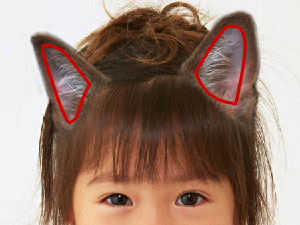 この耳のレイヤーの複製で作業します。
赤い○で囲んだ部分を消すと、元の耳の画像が見えてきますね。レイヤーマスクを使って消すとやり直しができます。
耳の内側の赤い部分と茶色の毛の部分が上手くなじむようにしてください。
 猫の顔の部分の半分をコピー&ペーストします。【編集→自由変形】で、少女の顔の大きさにあわせます。猫のレイヤーの不透明度を50%ぐらいにして作業するとやりやすいです。
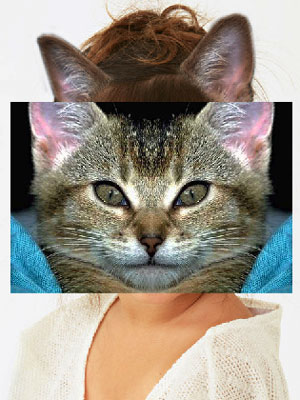 大きさが決まったら、猫のレイヤーの複製を使って、左右を反転させます。元の猫のレイヤーと合成すると、左右対称の猫の顔が出来ましたね。
【編集→自由変形】で変形して、少女の顔の輪郭と合うようにします。
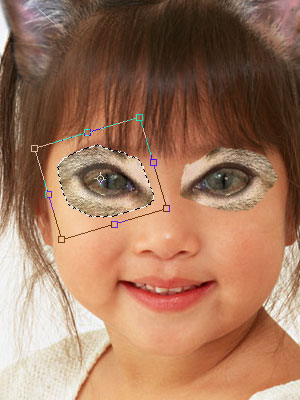 猫の目の部分を投げ縄ツールで選択して、コピー&ペーストします。
左右の目をそれぞれ、少女の目の大きさに合わせて、【編集→自由変形】で変形しましょう。これも不透明度を50%ぐらいにして作業するとやりやすいですね。
猫のレイヤーから「鼻」「口」のパーツも同じように新規レイヤーにコピー&ペーストして、少女の顔の比率に合わせて変形させます。
 元の猫の画像(左右対称のもの)を人間の顔の比率に合わせて、変形させたものです。
それぞれのパーツは、レイヤーマスクを作り、元の猫の画像に上手くなじむように周囲をぼかしておきます。
自然な合成になったら、「目」「鼻」「口」「元の猫」のレイヤーを結合します。
 結合した猫のレイヤーのレイヤーマスクを作り、少女の顔の輪郭に合わせて、いらない部分を消していきます。
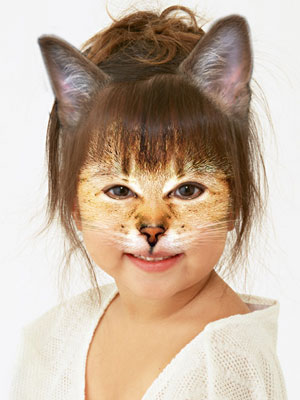 キレイに消し終わったら、このレイヤーの複製を作ります。
描画モードをハードライトにします。こんな感じで、少女の肌の色と合成されています。
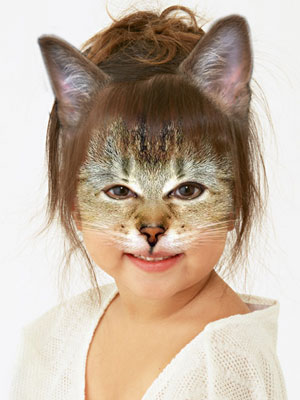 ハードライトの猫のレイヤーの上に、元の猫のレイヤーを重ねます。
このレイヤーの頬の部分をレイヤーマスクで少し消して、ハードライトの猫のレイヤーが透けて見えるようにします。
これで「少女の肌」→「ハードライトのレイヤー」→「猫のレイヤー」が重なり、自然なグラデーションになりますね。
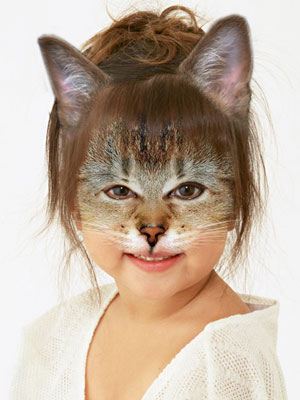 最後に、【レイヤー→新規調整レイヤー→色相・彩度】で、猫のレイヤーの毛の色を、お好きな色に調節して、できあがりです。
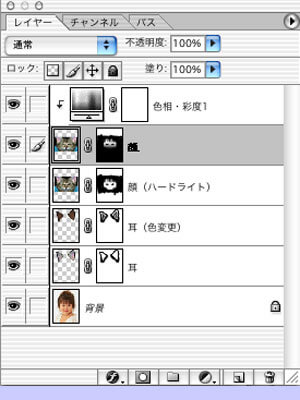 レイヤーについてまとめましょう。必要なレイヤーは上から
(1)新規調整レイヤー(色相・彩度)
(2)猫のレイヤー
(3)猫のレイヤー(ハードライト)
(4)猫の耳のレイヤー(茶色に色調補正したもの)
(5)猫の耳のレイヤー
(6)少女のレイヤー
です。
注意書き
フォトショップは多彩な機能が搭載されているソフトです。この方法は唯一のやり方ではありません。具体例としていくつか加工法をご紹介しますが、他のもっと良いやり方があるかもしれません。あなただけのやりやすい加工法を見つけるためにもいろんなやり方にトライしてみてくださいね。
このブログは2001年07月23日開設のサイト「幻想画廊」を2019年にWordpressで移築したものです。この記事は17年前の、2006年07月16日に書かれました。文章の内容を変えずにそのまま転載してあります。リンク切れなど不備もありますが、どうぞご了承くださいませ。